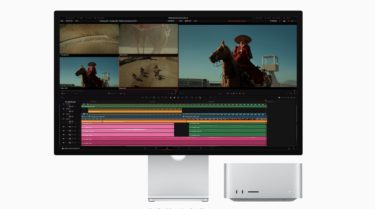
SidecarとはMacとiPadを連携させて、iPadをサブディスプレイとして使えるApple純正機能です。macOSとiPadOSに標準搭載されており、同じApple IDでログインしていればワイヤレスでもケーブルでも簡単に接続できます。
この機能の本質は「iPadをただのミラーではなく、Macの作業領域として完全に拡張できること」です。例えばMacでは編集作業をしながら、iPad側には別のアプリやツールを表示するといった使い方が可能になります。
つまりSidecarは、外部モニターを持っていなくても、手元のiPadだけでデュアルディスプレイ環境を構築できる非常に実用的な機能です。
Sidecarでできることを深掘り解説
Sidecarは「iPadを画面にするだけ」と思われがちですが、実際はかなり多機能です。ここでは本質的な機能をもう一歩踏み込んで解説します。
サブディスプレイとして作業領域を拡張できる
Sidecar最大の特徴は、Macの画面を拡張して作業スペースを増やせることです。
単純に画面が広がるだけでなく、MacとiPadそれぞれで別の作業を同時に進められる点が重要です。例えば以下のような使い方ができます。
・Mac:メイン作業(編集・制作)
・iPad:資料・ブラウザ・ツール表示
さらにウィンドウはドラッグするだけでiPadへ移動できるため、操作のストレスもほとんどありません。この「視線移動だけで情報を管理できる」というのが、作業効率に直結します。
Apple Pencilで“ペンタブ化”できる
Sidecarの強みはここです。iPadを単なるディスプレイではなく、入力デバイスとして使えます。
Apple Pencilを使えば、Macのアプリに直接描き込むことが可能です。
・イラスト制作
・写真レタッチ
・オートメーションの細かい調整
・UI操作の精密化
特にクリエイティブ系ソフトでは、マウスよりも圧倒的に直感的な操作ができるため、作業の質そのものが変わります。
ミラーリングでプレゼンや確認用途にも使える
Sidecarは拡張だけでなく、Macの画面をそのままiPadに映す「ミラーリング」にも対応しています。
・プレゼンの補助画面
・作業内容の共有
・画面確認用のサブ表示
といった用途にも活用できます。単なるサブディスプレイにとどまらず「用途に応じて使い分けられる」のが特徴です。
Touch Barやショートカット操作も使える
Sidecar使用時、iPadには専用のサイドバーやTouch Barが表示されます。
・Command / Optionなどの修飾キー操作
・ショートカットの簡略化
・ツール切り替え
が可能になります。Touch Bar非搭載のMacでもこの機能を疑似的に使えるのは意外と便利なポイントです。
外部ディスプレイとの違いを比較
Sidecarと通常の外部モニターは似ているようで、性質がかなり違います。
目 | Sidecar(iPad) | 外部ディスプレイ |
|---|---|---|
持ち運び | ◎ 軽量・モバイル向き | △ 基本据え置き |
接続 | ◎ ワイヤレス対応 | ○ ケーブルが基本 |
操作性 | ◎ タッチ・ペン対応 | × マウス前提 |
表示サイズ | △ 小さめ | ◎ 大画面 |
セットアップ | ◎ 即使える | △ 設置が必要 |
Sidecarは「どこでも使える機動力」、外部ディスプレイは「広い作業領域」という住み分けになります。
【実体験】DTMでSidecarを使うと作業効率が激変する
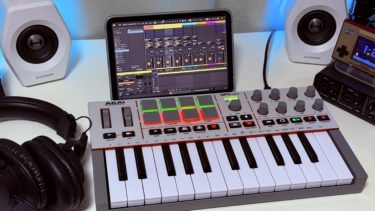
筆者はDTM環境でiPad miniをSidecarのサブディスプレイとして使っていますが、正直これがないと困るレベルです。
特にAbleton LiveのようなDAWでは、画面の取り合いが発生しがちです。
そこでSidecarを使うと「Mac → タイムラインやアレンジ画面」「iPad → プラグインやミキサー」といった役割分担ができるようになります。これだけで「画面切り替えのストレス」がほぼ消えます。
さらにApple Pencilを使えば「オートメーションの細かい描写」「EQやパラメータの調整」も直感的に操作できるため、マウス操作よりも効率が良い場面すらあります。
DTM用途においてSidecarは「サブディスプレイ」ではなく、作業環境そのものを強化するツールと言えます。
おすすめのSidecar活用方法
Sidecarは用途次第で評価が大きく変わる機能です。実際におすすめできる使い方を深掘りして紹介します。
DTM用途(最もおすすめ)
DTMとの相性は非常に良く、画面分離による効率化の恩恵が大きいです。
・プラグイン専用画面
・ミキサー固定表示
・サンプルブラウザ
といった用途で使うと、制作スピードが明確に上がります。
ブログ・ライティング
・Mac → 執筆
・iPad → リサーチ・画像
と分けることで、集中力が途切れにくくなります。特に情報収集系の記事では効果が大きいです。
動画編集
動画編集でもSidecarは有効です。
・プレビュー専用画面
・素材管理
・エフェクト操作
など、UIを分離することで編集のストレスが減ります。
外出先でのデュアルディスプレイ
ノートPC+iPadだけでデュアルディスプレイ環境が完成するのは大きなメリットです。
カフェや出先でも作業効率を落とさずに済むのは、Sidecarならではの強みです。
Sidecarが向いている人・向いていない人
Sidecarは便利ですが、全員に必要な機能ではありません。
向いている人としては、
・作業領域に不満がある人
・DTMや動画編集など画面を多用する人
・iPadを持て余している人
逆に、
・据え置きで大画面を求める人
・色精度やサイズ重視の人
は外部ディスプレイの方が満足度は高いです。
【まとめ】Sidecarは“iPadを活かす最強の使い道”
Sidecarは単なる便利機能ではなく「iPadの価値を引き上げる機能」です。
特にDTMのような作業では、導入するだけで作業効率が一段階上がるレベルの変化があります。
・手軽にデュアルディスプレイ化できる
・Apple Pencilで操作性が広がる
・持ち運び環境でも活躍
もしiPadを持っているなら、使わないのは正直もったいないです。「なんとなく便利そう」から一歩踏み込んで使ってみると、想像以上に作業環境が快適になります。